Ledger-Firmware-Update-Fehler: Vollständige Lösungsanleitung

Bei Firmware-Updates von Ledgern kann es zu Fehlern kommen, die dazu führen, dass das Gerät im Bootloader hängen bleibt, die Firmware-Installation fehlschlägt oder der Wiederherstellungsmodus aktiviert wird, was ein Eingreifen erfordert. Die Firmware-Probleme entstehen durch unterbrochene Updates, Verbindungsprobleme oder Beschädigungen der privaten Schlüssel, die den Gerätebetrieb beeinträchtigen. Kenntnisse über die Lösungsansätze ermöglichen die Wiederherstellung der Firmware aus dem Offline-Speicher.
Firmware-Fehler erfordern eine sorgfältige Behebung, um die Funktionalität und Sicherheit der Hardware-Wallet zu gewährleisten. Unsachgemäße Handhabung kann die Wiederherstellung erschweren, während korrekte Verfahren den normalen Betrieb wiederherstellen. Dieser Leitfaden beschreibt die vollständige Vorgehensweise zur Behebung von Firmware-Fehlern für die Wiederherstellung von Ledger-Geräten.
Diese Firmware-Fehlerbehebung umfasst Bootloader-Probleme, Update-Fehler, Reset-Prozeduren und Präventionsmaßnahmen für vollständige Kryptosicherheit bei allen unterstützten Kryptowährungen über USB-C- oder Bluetooth-Verbindung.
Bootloader-Probleme
Bootloader-Probleme, die zu einem Fehler beim Firmware-Update des Ledger führen, bewirken, dass dieser im Bootloader hängen bleibt und der normale Betrieb durch einen fehlgeschlagenen Firmware-Startvorgang verhindert wird. Dies erfordert einen Eingriff in den Wiederherstellungsmodus. Zu den Bootloader-Problemen gehört, dass der Ledger auf dem Bootloader-Bildschirm hängen bleibt und der Zugriff auf den Wiederherstellungsmodus sowie die manuelle Neuinstallation der Firmware notwendig werden. Die Lösung stellt die Funktionalität des Cold Storage für den Zugriff auf private Schlüssel wieder her.
Bootloader-Probleme verhindern den normalen Betrieb des Geräts für Benutzer von Hardware-Wallets.
Ledger hängt im Bootloader-Bildschirm fest
| Bootloader-Symptom | Wahrscheinliche Ursache | Erste Maßnahmen |
|---|---|---|
| Bootloader-Textanzeigen | Unterbrochene Aktualisierung | Wiederherstellungsmodus |
| Logoschleife | Beschädigte Firmware | Firmware neu installieren |
| Blindabdeckung mit LED | Stromproblem | Versuchen Sie es mit einem anderen Kabel. |
| Der Fortschritt stagniert | Verbindung unterbrochen | Wiederverbinden und erneut versuchen |
| Fehlermeldung | Spezifisches Versagen | Fehlercode beachten |
Wenn ein Ledger im Bootloader-Modus hängen bleibt, deutet dies auf einen Firmware-Update-Fehler hin. Um den Ledger im Bootloader-Zustand zu fixieren, muss er über USB-C in den Wiederherstellungsmodus versetzt werden. Dies gilt für alle unterstützten Münzeinführungsgeräte.
Ledger in den Wiederherstellungsmodus eingeben
Verfahren zum Aufrufen des Ledger-Zugriffs im Wiederherstellungsmodus: Gerät vollständig vom Stromnetz trennen. Linke Taste gedrückt halten. Schließen Sie das USB-Kabel an, während Sie die Taste gedrückt halten. Freigabe beim Erscheinen des Bootloaders. Wiederherstellungsmodus jetzt aktiv. Ledger Live kann die Firmware neu installieren. Folgen Sie den Anweisungen auf dem Bildschirm.
Der Wiederherstellungsmodus des Ledgers behebt Probleme mit der Ledger-Firmware beim Booten. Im Gegensatz zu permanenten Trezor- oder KeepKey-Fehlern unterstützt der Ledger, der im Bootloader-Wiederherstellungsmodus festhängt, die Wiederherstellung über USB-C oder Bluetooth.
Firmware manuell neu installieren
Firmware manuell neu installieren, um die Wiederherstellung abzuschließen – Manueller Neuinstallationsprozess: Wechseln Sie wie beschrieben in den Wiederherstellungsmodus. Open Ledger Live-Anwendung. Navigieren Sie zum Abschnitt „Manager“. Wählen Sie „Ihr Hauptbuch reparieren“. Gerätemodell auswählen. Wählen Sie die Firmware-Version aus. Firmware-Paket herunterladen. Die Installation startet automatisch. Warten Sie, bis die Bearbeitung abgeschlossen ist. Das Gerät startet normal neu.
Die manuelle Neuinstallation der Firmware behebt den Fehler bei der Firmware-Aktualisierung des Ledger. Die Neuinstallation der Hardware-Wallet-Sicherheit schützt die privaten Schlüssel über USB-C.
Aktualisierungsfehler
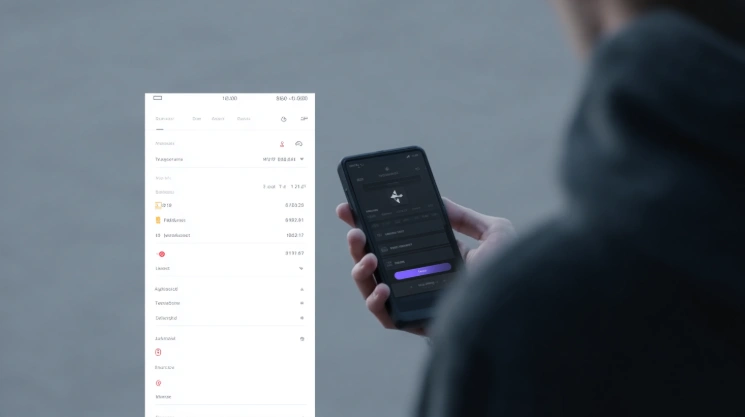
Fehler bei der Aktualisierung der Ledger-Firmware können dazu führen, dass das Gerät im Bootloader-Modus hängen bleibt. Dies ist auf unvollständige Firmware-Installationen zurückzuführen, die eine Wiederherstellung im Wiederherstellungsmodus erfordern. Zur Behebung dieser Fehler ist eine Diagnose des Firmware-Installationsfehlers, eine Überprüfung der Internetverbindung und ein erneuter Versuch der Firmware-Aktualisierung notwendig. Die Lösung gewährleistet die erfolgreiche Aktualisierung der privaten Schlüssel im Cold Storage.
Updatefehler unterbrechen die Firmware-Installation für die Wartung der Hardware-Wallet.
Firmware-Installationsfehler beheben
| Fehlertyp | Wahrscheinliche Ursache | Auflösung |
|---|---|---|
| Download fehlgeschlagen | Netzwerkproblem | Internet überprüfen |
| Installation unterbrochen | Verbindung unterbrochen | Wiederholungsprozess |
| Überprüfung fehlgeschlagen | Beschädigter Download | Cache leeren, erneut versuchen |
| Zeitüberschreitungsfehler | Langsame Verbindung | Stabiles Netzwerk |
| Gerätefehler | Hardwareproblem | Wiederherstellungsmodus |
Die Fehlerbehebung bei der Firmware-Installation behebt Fehler bei Ledger-Firmware-Updates. Die Diagnose fehlgeschlagener Ledger-Firmware-Installationen unterstützt private Schlüssel über USB-C für alle unterstützten Kryptowährungen.
Internetverbindung überprüfen
Überprüfen Sie die Stabilität der Internetverbindung: Internetverbindung testen. Auf Netzwerkunterbrechungen prüfen. Verwenden Sie eine stabile Kabelverbindung. VPN während des Updates deaktivieren. Schließen Sie bandbreitenintensive Anwendungen. Stellen Sie sicher, dass die Firewall Ledger Live zulässt. Sollten die Probleme weiterhin bestehen, versuchen Sie es mit einem anderen Netzwerk.
Überprüfen Sie die Internetverbindung. Mögliche Ursachen für ein im Bootloader hängendes Ledger-Netzwerk. Die Verhinderung des Wiederherstellungsmodus des Ledgers unterstützt die Kaltlagerung über USB-C oder Bluetooth.
Firmware-Update erneut versuchen
Firmware-Update erneut versuchen – Wiederholungsvorgang: Gewährleisten Sie eine stabile Verbindung. Ledger Live schließen und wieder öffnen. Gerät sicher verbinden. Wechseln Sie bei Bedarf in den Wiederherstellungsmodus. Navigieren Sie zum Abschnitt „Manager“. Wählen Sie die Option „Reparieren“ oder „Aktualisieren“. Warten Sie, bis der Download abgeschlossen ist. Installationsfortschritt überwachen. Während des Vorgangs nicht trennen. Erfolgreichen Abschluss bestätigen.
Der erneute Firmware-Update-Versuch behebt den Fehler beim Ledger-Firmware-Update. Das Sicherheitsupdate für die Hardware-Wallet schützt private Schlüssel über USB-C.
Verfahren zum Zurücksetzen des Geräts
Die Vorgehensweise zum Zurücksetzen des Ledger-Geräts bei Firmware-Update-Fehlern umfasst das Zurücksetzen des Ledger-Geräts, wenn dieser trotz fehlgeschlagener Firmware-Installation im Bootloader-Modus hängen bleibt und die Wallet gemäß den Anweisungen zum sicheren Zurücksetzen aus der Seed-Wiederherstellung wiederhergestellt werden muss. Die Zurücksetzungsprozeduren erhalten die privaten Schlüssel durch die Wiederherstellung der Seed-Wiederherstellung. Durch das Zurücksetzen wird der Zugriff auf den Cold Storage für die weitere Nutzung der Hardware-Wallet sichergestellt.
Durch Zurücksetzen wird die Gerätefunktionalität für die Wiederherstellung der Hardware-Wallet wiederhergestellt.
Ledger-Gerät zurücksetzen
| Reset-Typ | Verfahren | Aufbewahrte Daten |
|---|---|---|
| Soft-Reset | Menü „Einstellungen“ | Apps und Konten |
| Hard Reset | Wiederherstellungsmodus | Keine (benötigt Samen) |
| Werksreset | Menü „Einstellungen“ | Keine (benötigt Samen) |
| Firmware-Neuinstallation | Wiederherstellungsmodus | Apps können beibehalten werden |
Das Zurücksetzen des Ledger-Geräts behebt anhaltende Fehler bei der Ledger-Firmware-Aktualisierung. Wenn der Ledger im Bootloader-Reset hängen bleibt, können private Schlüssel über USB-C für alle unterstützten Kryptowährungen aktiviert werden.
Wallet aus Seed wiederherstellen
Wallet mithilfe des Seed-Wiederherstellungsprozesses wiederherstellen: Durch das Zurücksetzen des Geräts werden alle Daten gelöscht. Wiederherstellungsphrase erforderlich. Geben Sie während der Einrichtung 24 Wörter ein. Wallet wird automatisch neu erstellt. Alle Konten werden wiederhergestellt. Die Salden werden nach der Synchronisierung angezeigt. Apps müssen neu installiert werden.
Die Wiederherstellung der Wallet aus dem Seed schließt die bei einem Firmware-Fehler des Ledger-Geräts fehlgeschlagene Wiederherstellung ab. Im Gegensatz zu nicht behebbaren Trezor- oder KeepKey-Fehlern unterstützt die Wiederherstellung im Ledger-Wiederherstellungsmodus die Offline-Speicherung über USB-C oder Bluetooth für alle unterstützten Kryptowährungen.
Anweisungen zum sicheren Zurücksetzen
Sicherheitshinweise zum sicheren Zurücksetzen – Checkliste für sicheres Zurücksetzen: Überprüfen Sie, ob eine Wiederherstellungsphrase verfügbar ist. Bestätigungsphrase korrekt gesichert. Testphrase mit Wiederherstellungsprüfung. Fahren Sie mit dem Reset beruhigt fort. Setzen Sie Ihr System niemals ohne verifiziertes Backup zurück. Halten Sie den Ausdruck während des Prozesses geheim. Sichere Umgebung nutzen. Vollständige Einrichtung ohne Unterbrechung. Wiederherstellung erfolgreich bestätigt. Bewahren Sie den Satz anschließend sicher auf.
Die Anweisungen zum sicheren Zurücksetzen gewährleisten eine fehlerfreie Wiederherstellung nach Firmware-Updates des Ledgers. Das Zurücksetzen der Hardware-Wallet schützt die privaten Schlüssel über USB-C.
Zukünftige Fehler vermeiden

Um zukünftige Fehler nach der Behebung von Firmware-Update-Problemen des Ledger zu vermeiden, sollten Sie den Ledger stets aktuell halten, die Firmware-Authentizität überprüfen und ausschließlich offizielle Update-Quellen nutzen. So verhindern Sie, dass der Ledger im Bootloader hängen bleibt oder die Firmware-Installation ohne Wiederherstellungsmodus fehlschlägt. Diese Prävention gewährleistet die Zuverlässigkeit der Cold-Storage-Verwaltung für die Sicherheit der privaten Schlüssel.
Prävention gewährleistet die Zuverlässigkeit der Hardware-Wallet für deren Nutzer.
Halten Sie Ledger Live auf dem neuesten Stand
| Aktualisierungsvorteil | Auswirkungen | Frequenz |
|---|---|---|
| Fehlerbehebungen | Verbesserte Stabilität | Wie veröffentlicht |
| Sicherheitspatches | Verbesserter Schutz | Sofort |
| Kompatibilität | Geräteunterstützung | Mit Firmware |
| Merkmale | Neue Fähigkeiten | Optional |
Die Aktualisierung des Ledger Live verhindert Firmware-Update-Fehler und Anwendungskonflikte. Die Verhinderung eines im Bootloader hängen bleibenden Ledger unterstützt private Schlüssel über USB-C für alle unterstützten Kryptowährungen.
Firmware-Authentizität überprüfen
Überprüfung der Firmware-Authentizitätsquellenbestätigung: Nur von Ledger Live herunterladen. Verwenden Sie niemals Quellen von Drittanbietern. SSL-Zertifikat überprüfen. URL-Authentizität prüfen. Kryptografische Signaturen bestätigen. Das Gerät wird vor der Installation validiert. Verdächtige Quellen melden.
Die Überprüfung der Firmware-Authentizität verhindert Sicherheitslücken in der Ledger-Firmware. Die Vermeidung des Wiederherstellungsmodus des Ledger unterstützt die Kaltlagerung über USB-C oder Bluetooth.
Offizielle Updatequelle verwenden
Sicherheit durch Nutzung offizieller Updatequellen – Offizielle Quellenbestätigung: Verwenden Sie ausschließlich die Ledger Live-Anwendung. Laden Sie die App von ledger.com herunter. Überprüfen Sie die Authentizität der Website. Vermeiden Sie Suchmaschinenanzeigen. Offizielle URLs als Lesezeichen speichern. SSL-Zertifikate prüfen. Herausgeberinformationen bestätigen. Melden Sie Identitätsdiebstahlversuche. Aktualisierung über offizielle Kanäle. Firmware niemals per Sideload installieren.
Die Verwendung offizieller Updatequellen gewährleistet die Sicherheit vor Firmware-Updatefehlern des Ledger. Die Hardware-Wallet schützt private Schlüssel über USB-C.
Bei Verbindungsproblemen lesen Sie bitte unseren Artikel Verbindungsprobleme mit der Ledger Crypto Wallet beheben. Bei Wiederherstellungsproblemen besuchen Sie bitte Probleme mit der Wiederherstellung der Ledger Crypto Wallet.
Häufig gestellte Fragen
- Wie behebe ich den Firmware-Update-Fehler bei Ledger? Wechseln Sie in den Wiederherstellungsmodus. Öffnen Sie den Ledger Live Manager. Wählen Sie die Option „Gerät reparieren“. Installieren Sie die Firmware gemäß den Anweisungen neu. Stellen Sie die Firmware bei Bedarf von der ursprünglichen Version wieder her.
- Warum hängt mein Ledger im Bootloader fest? Das Update wurde unterbrochen oder ist fehlgeschlagen. Starten Sie den Wiederherstellungsmodus und installieren Sie die Firmware neu. Verbindungsprobleme oder ein Stromausfall während des Updates können die Ursache sein.
- Sind meine Kryptowährungen sicher, falls ein Firmware-Update fehlschlägt? Ja, sofern die Wiederherstellungsphrase gesichert wurde. Die Guthaben sind in der Blockchain gespeichert. Die Wiederherstellung des Geräts mithilfe der Wiederherstellungsphrase stellt alle Vermögenswerte wieder her.
- Wie gelange ich in den Ledger-Wiederherstellungsmodus? Halten Sie die linke Taste gedrückt, während Sie das USB-Kabel anschließen. Lassen Sie die Taste los, sobald der Bootloader erscheint. Im Wiederherstellungsmodus kann die Firmware neu installiert werden.
- Kann ein fehlgeschlagenes Firmware-Update den Ledger beschädigen? Nicht dauerhaft. Der Wiederherstellungsmodus ermöglicht die Wiederherstellung. Eine ordnungsgemäße Datensicherung gewährleistet die Verfügbarkeit der Guthaben unabhängig vom Gerätestatus.
- Soll ich die Ledger-Firmware sofort aktualisieren? Sicherheitsupdates werden umgehend aktualisiert. Funktionsupdates erfolgen nach Bedarf. Bitte stellen Sie vor dem Update eine stabile Verbindung und ausreichend Zeit sicher.
- Warum schlägt das Firmware-Update immer wieder fehl? Verbindungsprobleme, Netzwerkstörungen oder Softwarekonflikte können die Ursache sein. Verwenden Sie ein hochwertiges Kabel, eine stabile Internetverbindung und die neueste Ledger Live-Anwendung.